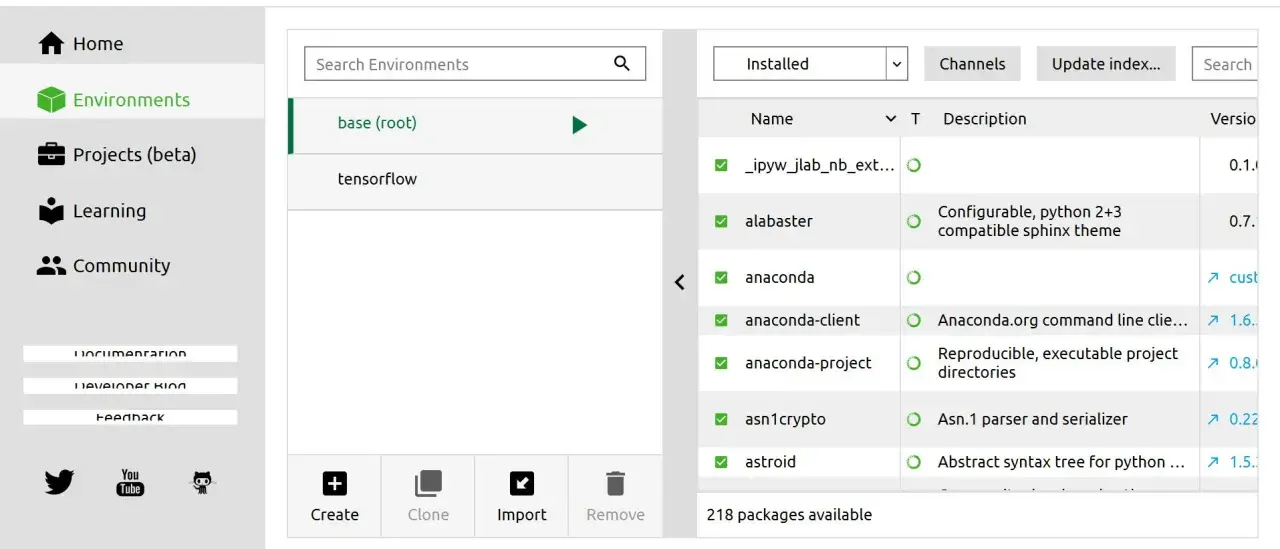
Das Wechseln zwischen Conda-Umgebungen gehört zu den kleinen Handgriffen, die im Alltag viel Frust sparen können. Der Ausdruck conda switch environment steht im Kern genau für diesen Vorgang: sauber in die richtige Umgebung wechseln, dort reproduzierbar arbeiten und bei Bedarf ohne Nebenwirkungen wieder herausgehen. Ich zeige hier die praktischen Befehle, den Unterschied zwischen Aktivieren und Deaktivieren sowie die Fehler, die ich in Projekten am häufigsten sehe.
Die wichtigsten Schritte beim Wechsel zwischen Conda-Umgebungen
-
Aktivieren: Mit
conda activate envnamewechselst du in die gewünschte Umgebung. -
Zurückgehen: Mit
conda activateohne Namen landest du wieder in der Standardumgebung;conda deactivateist vor allem für verschachtelte Aktivierungen relevant. -
Prüfen:
conda info --envsundconda env listzeigen alle bekannten Umgebungen, die aktive ist mit*markiert. -
Shell vorbereiten: Wenn
conda activatenicht greift, fehlt oftconda initoder ein Neustart des Terminals. -
Einmalige Befehle: Für Skripte oder CI ist
conda run -n envname ...oft die sauberere Lösung.
Wie der Wechsel zwischen Conda-Umgebungen technisch funktioniert
Eine Conda-Umgebung ist keine abstrakte Einstellung, sondern ein eigener Verzeichnisbaum mit Paketen, Python-Version und teils eigenen Startskripten. Beim Aktivieren verändert Conda deshalb nicht nur den sichtbaren Prompt, sondern vor allem den Kontext der laufenden Shell: PATH, Umgebungsvariablen und shell-spezifische Hooks werden angepasst.
Genau deshalb ist das Thema in der Praxis wichtiger als es auf den ersten Blick wirkt. Wenn ich die Umgebung wechsle, will ich nicht nur einen anderen Paketstand, sondern einen anderen, klar abgegrenzten Laufzeitkontext. Auf Windows ist das besonders relevant, weil Bibliotheken dort deutlich stärker von einer korrekten Aktivierung abhängen als auf vielen Unix-Setups.
- PATH: Die aktive Umgebung wird vorne in die Suchreihenfolge gesetzt, damit die richtigen Programme gefunden werden.
- Shell-Variablen: Conda setzt und entfernt Variablen direkt in der aktuellen Shell, nicht nur in einem Kindprozess.
- Aktivierungsskripte: Zusätzliche Skripte in der Umgebung werden beim Wechsel ausgeführt, etwa für Spezialpfade oder Tools.
- Prompt: Der sichtbare Hinweis im Terminal ist praktisch, aber nur ein Komfortmerkmal. Entscheidend ist der tatsächliche Shell-Zustand.
Darum beginne ich einen sauberen Wechsel nie mit blindem Tippen, sondern immer mit einem kurzen Blick auf die aktive Umgebung. Das spart Fehlersuche im nächsten Schritt und führt direkt zur Frage, welche Umgebung ich überhaupt ansteuern will.
So wechsle ich in der Praxis mit wenigen Befehlen
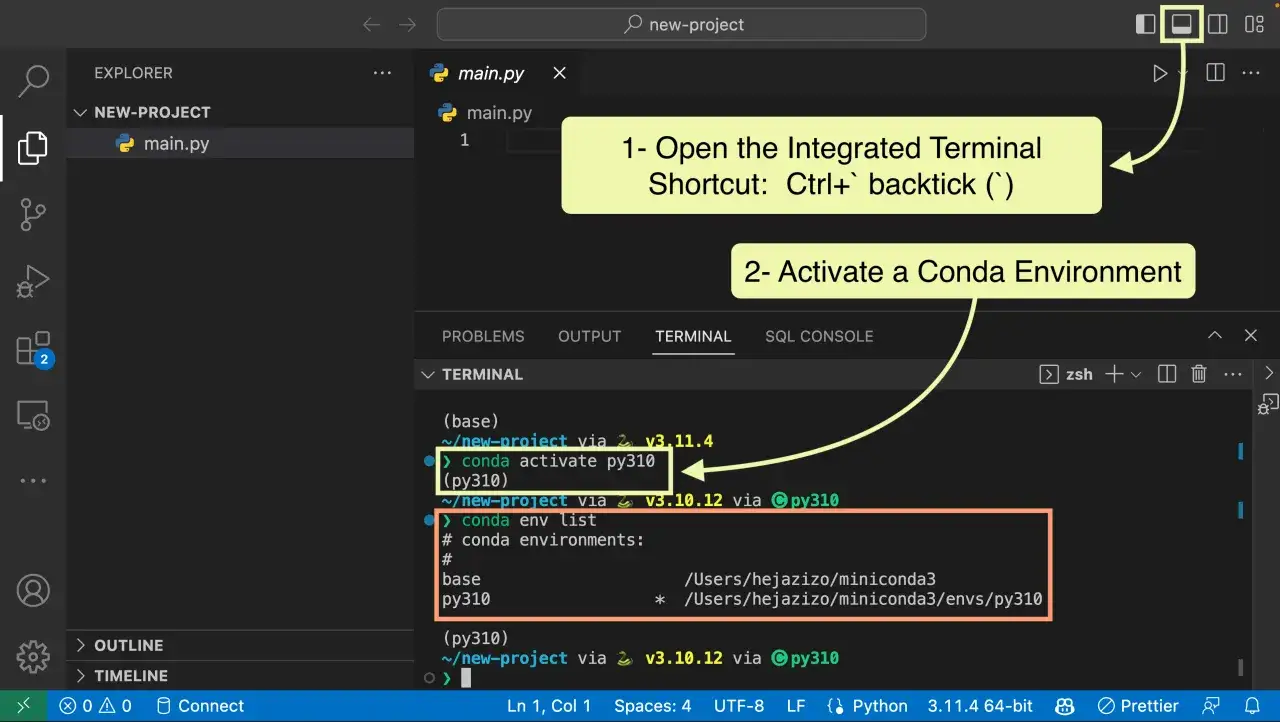
Mein Standardablauf ist simpel: erst die Liste prüfen, dann aktivieren, dann kurz verifizieren. Die offizielle Conda-Dokumentation empfiehlt ebenfalls, Umgebungen über Aktivieren und Deaktivieren zu steuern, statt mit Umwegen am Systemzustand zu drehen.
-
Umgebungen anzeigen: Mit
conda info --envsoderconda env listsehe ich alle vorhandenen Umgebungen. -
Ziel aktivieren: Mit
conda activate projektnamewechsle ich in die gewünschte Umgebung. -
Arbeiten: Danach laufen
python,pip,jupyterund andere Werkzeuge im passenden Kontext. -
Weiter wechseln: Für ein anderes Projekt genügt
conda activate anderesprojekt. -
Zurückgehen: Mit
conda activateohne Namen komme ich meist wieder in die Standardumgebung.
Wichtig ist der Unterschied zwischen activate und deactivate: Für die Rückkehr in die Standardumgebung ist das reine Aktivieren ohne Namen meist die robustere Variante. conda deactivate nutze ich vor allem dann, wenn Umgebungen bewusst verschachtelt wurden und ich eine Ebene gezielt abbauen will.
Wenn eine Shell noch nicht vorbereitet ist, hilft der Wechsel natürlich nicht viel. In so einem Fall ist conda init der eigentliche Fix, nicht irgendein Workaround im Terminal.
Umgebung nach Name oder Pfad auswählen
Beim Wechsel gibt es zwei saubere Wege: über den Namen der Umgebung oder über ihren vollständigen Pfad. In Teamprojekten bevorzuge ich fast immer den Namen, weil er lesbarer ist. Bei festen Installationen, geklonten Umgebungen oder sehr kontrollierten Setups ist der Pfad dagegen oft eindeutiger.
conda info --envs und conda env list sind dabei praktisch gleichwertig; conda env list ist im Grunde nur ein Alias. Ich nutze meist den Befehl, der im jeweiligen Kontext am besten lesbar ist.
| Kriterium | -n name |
-p pfad |
|---|---|---|
| Lesbarkeit | Sehr gut, wenn Namen sprechend vergeben sind | Weniger elegant, aber eindeutig |
| Portabilität | Gut für lokale Projekte und Teams | Besser für exakt definierte Installationsorte |
| Typischer Einsatz | Entwicklung, Data-Science-Projekte, Tests | CI, Klone, systemnahe oder wiederholbare Deployments |
| Risiko | Name kann kollidieren oder falsch erinnert werden | Pfad kann sich bei Umzügen ändern |
Wenn ich ein Projekt mit mehreren Beteiligten betreue, setze ich fast immer auf klare Namen wie ml-prod, api-test oder notebooks. Das reduziert Missverständnisse im Alltag deutlich, weil jeder sofort erkennt, welche Umgebung gemeint ist. Als Nächstes lohnt sich der Blick auf die Fehler, die beim Umschalten trotzdem immer wieder auftauchen.
Die häufigsten Fehler beim Umschalten
Die meisten Probleme beim Wechsel zwischen Conda-Umgebungen sind keine Conda-Fehler im engeren Sinn, sondern Shell- oder Aktivierungsfehler. Genau dort lohnt sich die systematische Diagnose.
| Symptom | Wahrscheinliche Ursache | Saubere Lösung |
|---|---|---|
conda activate wird nicht erkannt |
Die Shell wurde nicht initialisiert |
conda init bash, conda init zsh, conda init powershell oder conda init cmd.exe ausführen und das Terminal neu starten |
| Die Umgebung ist aktiv, aber der Prompt zeigt nichts an |
changeps1 wurde deaktiviert |
Mit conda config --set changeps1 true die Anzeige wieder einschalten |
| Pakete oder DLLs fehlen nach dem Wechsel | Die Umgebung wurde nicht korrekt aktiviert oder PATH wurde manuell verändert | Umgebung sauber aktivieren und keine manuellen PATH-Basteleien verwenden |
conda deactivate aus der Basisumgebung entfernt scheinbar Conda |
Zu weit herunterdeaktiviert | Ein neues Terminal öffnen oder mit conda activate wieder in die Standardumgebung gehen |
| Ein Wechsel klappt in einer Shell, aber nicht in einer anderen | Die jeweilige Shell wurde nicht initialisiert | Jede genutzte Shell separat vorbereiten, zum Beispiel Bash, Zsh oder PowerShell |
Ich ändere PATH nicht manuell, wenn etwas schiefläuft. Das ist fast immer ein Zeichen dafür, dass die Shell-Integration fehlt oder ein Terminal-Neustart aussteht. Gerade auf Windows ist die korrekte Aktivierung kein Detail, sondern der Unterschied zwischen einem sauberen Lauf und einer langen Fehlersuche.
Wann conda run die sauberere Wahl ist
Nicht jeder Zugriff auf eine Umgebung braucht eine dauerhafte Aktivierung. Für Einmalbefehle, Build-Skripte oder CI-Pipelines ist conda run oft die klarere Wahl, weil die Shell dabei nicht umgeschaltet werden muss.
Ich nutze die aktive Umgebung im Terminal, wenn ich interaktiv arbeite und mehrere Befehle hintereinander ausführen will. Sobald ich nur einen einzelnen Prozess in einem definierten Kontext starten möchte, ist conda run meistens stabiler und leichter zu automatisieren.
| Situation | Besserer Befehl | Warum |
|---|---|---|
| Interaktive Entwicklung im Terminal | conda activate envname |
Die Shell bleibt bewusst im Zielkontext |
| Ein einzelner Test oder Diagnosebefehl | conda run -n envname python --version |
Kein dauerhafter Zustand in der Shell nötig |
| CI-Pipeline oder Skript | conda run -n envname -- befehl |
Gut reproduzierbar und leicht automatisierbar |
| Fehlersuche mit mehreren Befehlen | conda activate |
Bequemer, wenn du wiederholt prüfen und nachsteuern willst |
conda run -n my-python-env python --version
conda run -n my-python-env -- python -c "import sys; print(sys.executable)"
Der Trenner -- ist dabei nützlich, wenn Optionen von conda run nicht mit den Argumenten des eigentlichen Programms kollidieren sollen. Das ist ein kleiner Punkt, der in Skripten viel Ärger verhindert, sobald die Befehle länger werden.
So halte ich mehrere Conda-Projekte dauerhaft sauber
- Eine Umgebung pro Projekt: So bleibt der Paketstand nachvollziehbar und der Wechsel zwischen Projekten planbar.
- Sprechende Namen: Kurze, klare Bezeichnungen sparen Rückfragen und verkürzen den Weg zum richtigen Kontext.
-
Stable Setups festhalten: Wenn ein Projekt sauber läuft, sichere ich den Zustand mit einer Exportdatei wie
environment.yml. - Updates dosiert vornehmen: Ich aktualisiere nicht blind alle Umgebungen gleichzeitig, sondern gezielt dort, wo es nötig ist.
-
Stacking nur bewusst einsetzen:
conda activate --stackist eine Ausnahme, kein Standardmodus für jeden Tag. -
Nach
conda initneu starten: Ohne frische Shell ist die Konfiguration oft noch nicht wirksam.
Wenn ich Conda so nutze, bleibt der Wechsel zwischen Umgebungen unspektakulär und genau das ist das Ziel. Ein sauberer Workflow erkennt man nicht daran, dass man ihn ständig bemerkt, sondern daran, dass man nach wenigen Befehlen wieder im richtigen Projektkontext arbeitet.