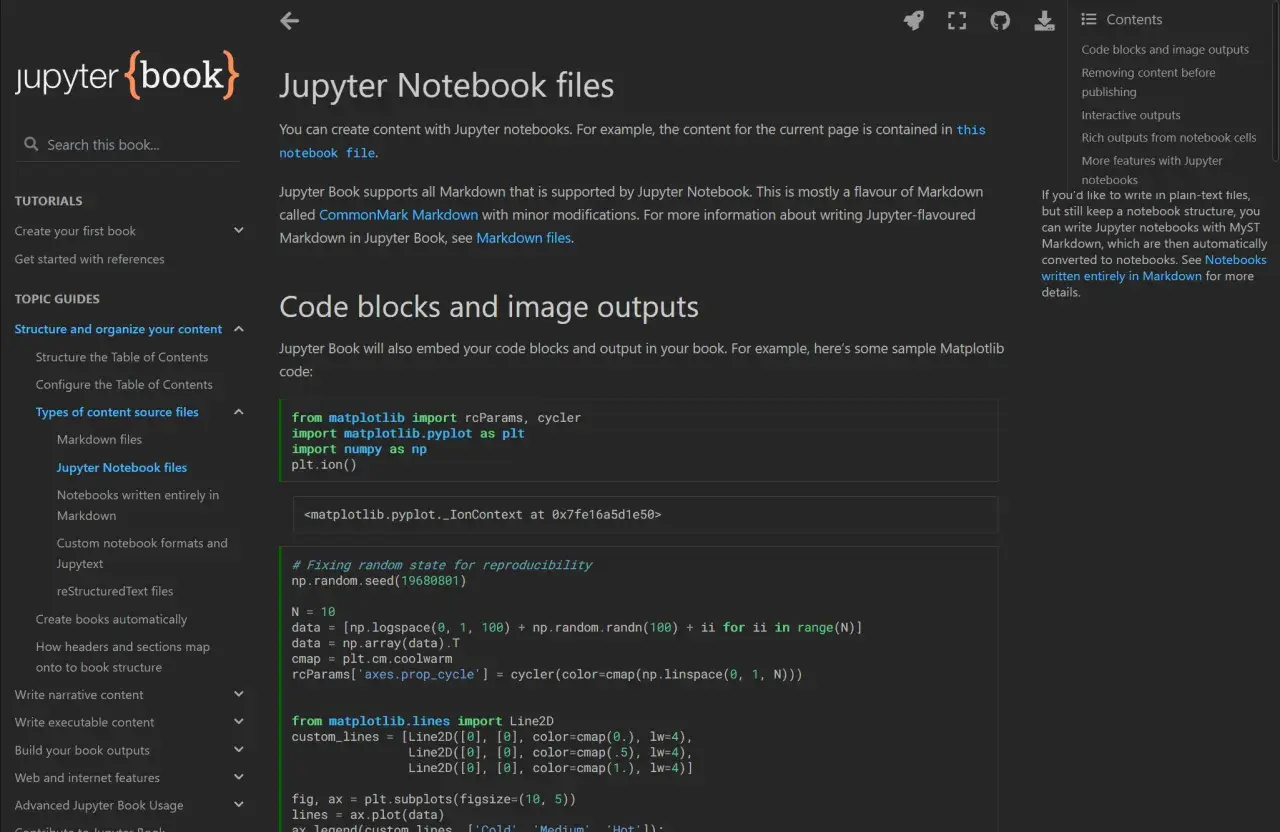
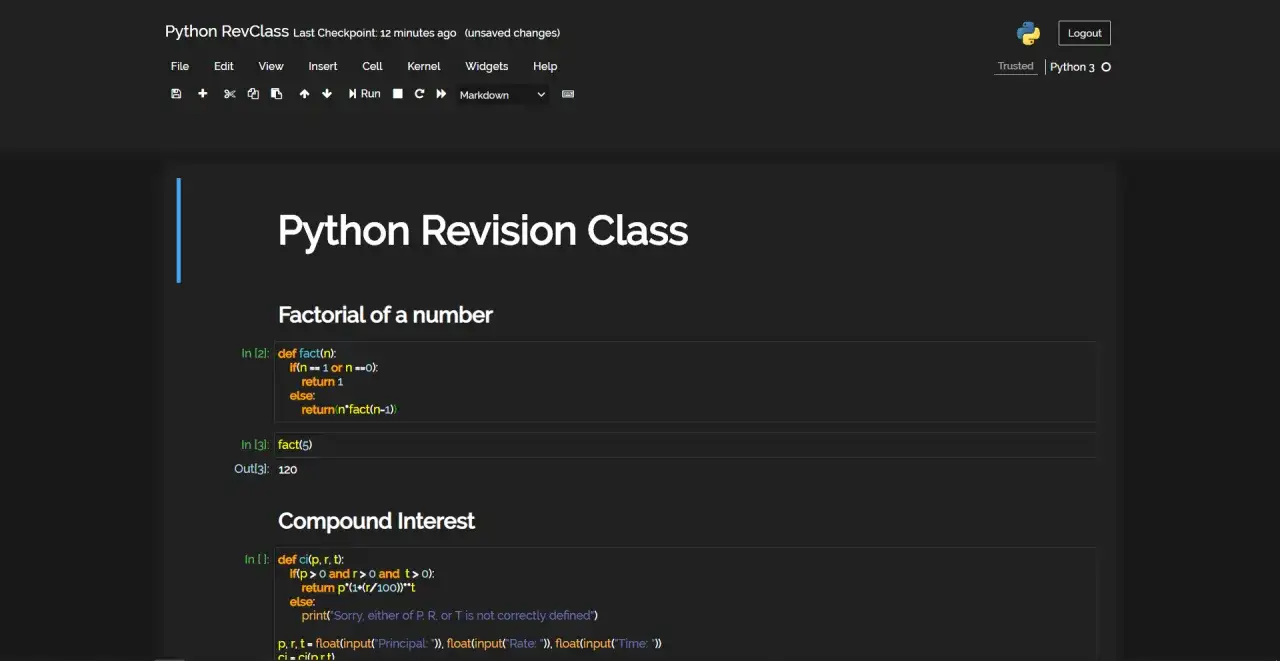
Ein dunkles Notebook-Interface entlastet die Augen vor allem bei langen Sessions mit Code, Tabellen und Visualisierungen. Entscheidend ist aber, welche Jupyter-Oberfläche du tatsächlich nutzt: In JupyterLab und Notebook 7 lässt sich das Theme direkt umstellen, im klassischen Notebook 6 ist der Weg deutlich technischer. Ich zeige dir deshalb den sauberen Weg, die sinnvollen Ausnahmen und die Stellen, an denen der Dark Mode in der Praxis oft noch hakelt.
Die wichtigsten Punkte auf einen Blick
- Notebook 7 baut auf JupyterLab-Komponenten auf und bringt den dunklen Modus direkt mit.
- In JupyterLab stellst du das Theme über die Einstellungen oder die Befehlspalette um.
- Im klassischen Notebook 6 gibt es keine gleichwertige, moderne Theme-Verwaltung; dort bleibt meist nur eine lokale CSS-Lösung.
- Wenn Codezellen dunkel sind, Ausgaben aber hell bleiben, liegt die Ursache oft bei Plots, Browser-Cache oder Erweiterungen.
- Für Teams ist ein zentral gesetztes Standardtheme oft sinnvoller als individuelle Bastellösungen.
Welche Oberfläche du wirklich abdunkelst
Ich trenne Jupyter bewusst in drei Varianten, weil die Frage nach dem dunklen Modus sonst schnell schief läuft: JupyterLab, Notebook 7 und das klassische Notebook 6. Laut den Jupyter-Dokumenten ist Notebook 7 die neue Hauptlinie des Projekts und basiert frontendseitig auf JupyterLab-Komponenten und Jupyter Server; Classic Notebook 6 wird dagegen nur noch für Wartung und Sicherheitskorrekturen gepflegt. Das ist nicht nur ein Versionsdetail, sondern entscheidet direkt darüber, ob du ein sauberes Theme-Menü bekommst oder eher mit Workarounds arbeiten musst.
Für die Praxis heißt das: Wenn du heute neu aufsetzt oder eine bestehende Installation modernisieren kannst, ist Notebook 7 meist die vernünftigere Basis. Der dunkle Modus ist dort kein Fremdkörper mehr, sondern Teil der normalen Oberfläche. Wenn du dagegen alte Erweiterungen brauchst, kann Notebook 6 zwar weiterlaufen, aber die Theme-Frage wird dann deutlich unbequemer. Genau deshalb lohnt sich der nächste Schritt: Ich zeige dir zuerst den direkten Weg in der modernen Oberfläche.
So schaltest du den dunklen Modus ein
In JupyterLab und Notebook 7 ist der Ablauf erfreulich schlicht. Die genaue Bezeichnung einzelner Menüpunkte kann je nach Version oder Distribution leicht variieren, aber das Prinzip bleibt gleich: Du wählst ein dunkles Theme statt des hellen Standardlayouts. Wenn du JupyterLab Desktop nutzt, kommen noch App-Themes und eine Synchronisation mit den JupyterLab-Themes dazu.
- Öffne das Menü Settings und suche den Punkt Theme.
- Wähle JupyterLab Dark für ein dunkles Standarddesign.
- Wenn du mehr Kontrast brauchst, nimm JupyterLab Dark High Contrast statt des normalen Dark Themes.
- Falls dein Setup es anbietet, aktiviere die Synchronisation mit den Systemeinstellungen, damit Jupyter bei hellem und dunklem Betriebssystem-Theme mitzieht.
- Lade die Oberfläche neu, wenn einzelne Elemente noch die alte Darstellung zeigen.
Ich prüfe danach immer auch den Editor und die Seitenleisten, nicht nur die Notebook-Zellen selbst. Gerade in hybriden Umgebungen sieht das Hauptfenster dunkel aus, während einzelne Panels noch hell bleiben, wenn ein Plugin oder eine ältere Komponente nicht sauber mitzieht. Das ist selten ein Kernel-Problem, sondern fast immer eine Frontend-Frage. Wenn die moderne Oberfläche sitzt, ist die Sache meist erledigt. Bei älteren Installationen sieht das anders aus.
Was im klassischen Notebook 6 realistisch ist
Für das klassische Notebook 6 ist die Lage nüchterner. In der NbClassic-Dokumentation steht sinngemäß, dass Themes dort noch nicht als vollständiger Mechanismus vorgesehen sind und Styling derzeit über custom.css oder CSS in HTML-Ausgaben läuft. Das ist funktional, aber nicht elegant. Vor allem ist es kein gleichwertiger Ersatz für ein echtes Theme-System, weil Updates, Erweiterungen und Trust-Einstellungen dazwischenfunken können.
Ich würde das klassische Notebook deshalb nur dann mit eigener CSS anpassen, wenn du aus Kompatibilitätsgründen wirklich dort bleiben musst. Für längere Nutzung ist das ein Kompromiss, kein Zielzustand. Du bekommst zwar eine dunklere Oberfläche hin, aber sie ist empfindlicher gegenüber Änderungen und oft weniger konsistent als in Notebook 7 oder JupyterLab. Genau an dieser Stelle entstehen die meisten Missverständnisse: Der Dark Mode ist nicht „kaputt“, sondern die alte Oberfläche kann ihn schlicht nicht so sauber abbilden. Daraus ergeben sich dann die typischen Fehlerbilder, die ich als Nächstes aufdrösele.
Warum Teile der Oberfläche trotzdem hell bleiben
Wenn der Editor dunkel ist, aber Ausgaben, Diagramme oder Seitenleisten heller bleiben als erwartet, suche ich die Ursache in dieser Reihenfolge: Theme, Browser-Cache, Erweiterungen, Plot-Stile. Das spart Zeit, weil man nicht sofort am falschen Ende sucht.
| Symptom | Wahrscheinliche Ursache | Was ich prüfen würde |
|---|---|---|
| Codezellen dunkel, Plots hell | Matplotlib, Seaborn oder andere Ausgabestile sind nicht auf dunkle Hintergründe abgestimmt | Plot-Style anpassen und in der jeweiligen Bibliothek ein dunkles Theme setzen |
| Toolbar dunkel, einzelne Panels hell | Gemischte Themes, ältere Erweiterung oder alter CSS-Cache | Seite hart neu laden, Erweiterung prüfen, Cache leeren |
| Keine sichtbare Änderung | Falsche Oberfläche erwischt, meist Classic Notebook 6 statt Notebook 7 oder JupyterLab | Version und Startkommando kontrollieren |
| Text wirkt zu schwach oder zu hart | Zu wenig Kontrast für das konkrete Display oder die gewählte Darstellung | Dark High Contrast statt Standard-Dark testen |
Ein häufiger Irrtum ist außerdem die Annahme, dass der Browser- oder System-Dark-Mode automatisch alles in Jupyter umstellt. Das stimmt nur, wenn die Oberfläche dafür gebaut ist und die Synchronisation aktiviert wurde. Ich behandle Jupyter deshalb wie zwei Schichten: den Kernel zum Rechnen und das Frontend zum Anzeigen. Wenn die Anzeige nicht passt, ist fast nie der Kernel schuld. Diese Trennung hilft auch bei der Entscheidung, welche Variante du auf Dauer nutzen solltest.
Welche Variante ich 2026 empfehlen würde
Stand 2026 ist Notebook 7 für die meisten Installationen die pragmatischste Wahl. Du bekommst die modernere Oberfläche, bessere Thematisierung und weniger Bastelaufwand. Wenn du aber in einer gewachsenen Umgebung mit vielen Alt-Erweiterungen arbeitest, kann der Umstieg mehr kosten als er sofort spart. Dann ist die Frage nicht „geht Dark Mode?“, sondern „wie viel Umbau ist realistisch?“
| Szenario | Meine Empfehlung | Warum |
|---|---|---|
| Lokales Arbeiten mit neuer Installation | Notebook 7 oder JupyterLab mit dunklem Theme | Sauber, direkt unterstützt und langfristig am wenigsten wartungsintensiv |
| Gemeinsame Plattform im Team oder auf einem Hub | Standardtheme zentral setzen, Nutzeroptionen offenlassen | Einheitliche Darstellung reduziert Supportaufwand und Verwirrung |
| Alte Notebooks mit Legacy-Extensions | Classic Notebook 6 nur mit CSS-Workaround | Funktional, aber eher Übergangslösung als saubere Endlösung |
| Hoher Kontrastbedarf | Dark High Contrast testen | Besser lesbar als ein rein ästhetisches Dunkelgrau |
Wenn ich beraten müsste, würde ich klar sagen: Wer frei wählen kann, sollte die dunkle Oberfläche in Notebook 7 oder JupyterLab umsetzen und nicht im klassischen Notebook festkleben. Der Unterschied ist nicht nur optisch, sondern betrifft auch Wartbarkeit, Erweiterungen und Update-Sicherheit. Die letzte Frage ist dann nicht mehr die Technik, sondern die tägliche Nutzung: Welche Kleinigkeiten machen die Oberfläche wirklich angenehm?
Die drei Details, die den Unterschied machen
- Ich erhöhe bei Bedarf die Schrift im Editor leicht, statt die dunkle Oberfläche mit zu kleinen Fonts zu kombinieren.
- Ich prüfe Diagramme separat, weil ein sauberer UI-Dark-Mode nichts an schlecht abgestimmten Plot-Hintergründen ändert.
- In Teams setze ich das Standardtheme möglichst zentral, damit nicht jeder Nutzer eigene Abweichungen pflegt.
Ein guter dunkler Modus ist für mich nie nur „schwarzer Hintergrund“. Er muss zum Editor, zu den Ausgaben und zur Arbeitsweise passen. Genau dort trennt sich eine wirklich angenehme Jupyter-Umgebung von einer Oberfläche, die nur auf den ersten Blick dunkel aussieht.